
آخرین مطالب
امکانات وب


قبل از افزودن اولین محصول خود ، بیایید با نحوه کار دسته بندی محصولات ، برچسب ها و ویژگی ها آشنا شویم.
دسته بندی محصولات
دسته بندی محصولات و برچسب ها به همان روشی که هنگام نوشتن پست ها در وردپرس دارید ، به همان روشی که دسته بندی ها و برچسب های عادی شما دارند کار می کنند. آنها می توانند در هر زمان ایجاد ، ویرایش و انتخاب شوند. این کار می تواند زمانی انجام شود که برای اولین بار یک محصول را ایجاد کنید یا برگردید و آن را ویرایش کنید یا دسته/برچسب را به طور خاص ویرایش کنید.
ویژگی های
اینها می توانند در هر محصول اضافه شوند ، یا می توانید ویژگی های جهانی را برای استفاده از کل فروشگاه تنظیم کنید (به عنوان مثال ، در ناوبری لایه ای).
انواع محصول
با ویژگی ها و دسته بندی ها تنظیم شده و مدیریت سهام پیکربندی شده ، می توانیم اضافه کردن محصولات را شروع کنیم. هنگام افزودن یک محصول ، اولین چیزی که برای تصمیم گیری تصمیم می گیرید این است که چه نوع محصول است.
- ساده - اکثریت قریب به اتفاق هر محصولی را که می توانید بفروشید ، پوشش می دهد. محصولات ساده حمل می شوند و گزینه ای ندارند. به عنوان مثال ، یک کتاب.
- گروه بندی شده - مجموعه ای از محصولات مرتبط که می توانند به صورت جداگانه خریداری شوند و فقط از محصولات ساده تشکیل شده اند. به عنوان مثال ، مجموعه ای از شش لیوان آشامیدنی.
- مجازی - کسی که نیازی به حمل و نقل ندارد. به عنوان مثال ، یک سرویس. با فعال کردن این امر ، تمام زمینه های مربوط به حمل و نقل مانند ابعاد حمل و نقل را غیرفعال می کند. یک محصول مجازی همچنین باعث ایجاد ماشین حساب حمل و نقل در سبد خرید و پرداخت نمی شود.
- Downloadable - زمینه های اضافی را فعال می کند که می توانید یک فایل قابل بارگیری را ارائه دهید. پس از یک خرید موفق ، به مشتریان یک فایل قابل بارگیری به عنوان پیوندی در ایمیل اعلان سفارش داده می شود. این به عنوان مثال برای یک آلبوم دیجیتال ، مجله PDF یا عکس مناسب است.
- خارجی یا وابسته - موردی که در وب سایت خود لیست و توصیف می کنید اما در جای دیگر فروخته می شود.
- متغیر-محصولی با تغییرات ، که هر یک از آنها ممکن است یک SKU متفاوت ، قیمت ، گزینه سهام و غیره داشته باشد ، به عنوان مثال ، یک تی شرت موجود در رنگ ها و/یا اندازه های مختلف.
- انواع دیگر اغلب توسط پسوندها اضافه می شوند. به عنوان مثال ، اشتراک های WooCommerce انواع جدیدی از محصولات را مانند رزرو WooCommerce اضافه می کند.
اسکی
SKU یا شماره واحد نگهدارنده سهام ، یک شماره منحصر به فرد است که به یک محصول اختصاص داده شده است ، از جمله موارد دیگر ، هدف از پیگیری موجودی.
قسمت SKU می تواند حداکثر 255 کاراکتر را بپذیرد ، که می تواند شامل مقادیر الفبایی و برخی از شخصیت های خاص باشد. ورودی با استفاده از تابع وردپرس santize_text_field بررسی می شود ، به این معنی که HTML ، کاراکترهای UTF نامعتبر و Octets هنگام ذخیره حذف می شوند (یک اکتت توسط ٪ و به دنبال آن 2 کاراکتر با مقدار A-F یا 0-9 تعریف می شود).
اضافه کردن یک محصول ساده
اضافه کردن یک محصول ساده شبیه به نوشتن یک پست در وردپرس است.
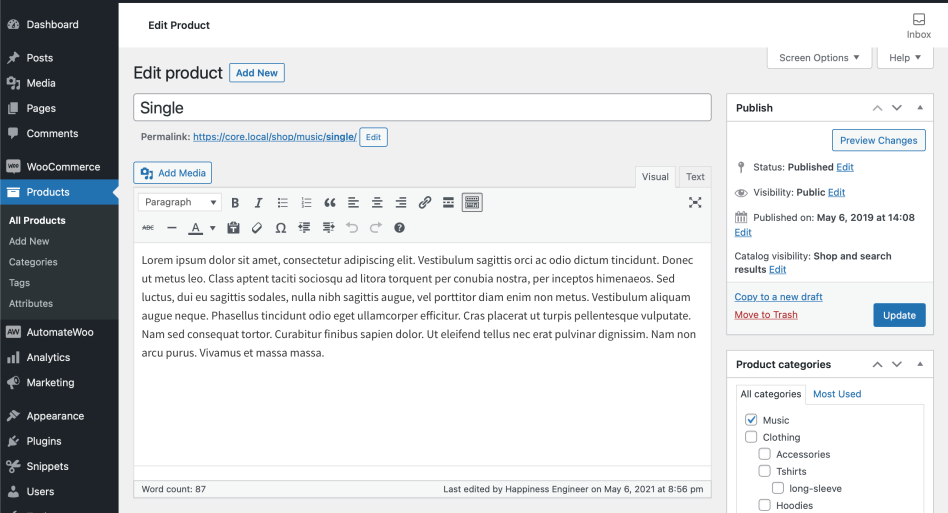
- Go to WooCommerce> Products>محصول را اضافه کنید. سپس یک رابط آشنا دارید و باید بلافاصله در خانه احساس کنید.
- عنوان و توضیحات محصول را وارد کنید.
- به پانل داده محصول بروید و در صورت لزوم بارگیری (دیجیتال) یا مجازی (سرویس) را انتخاب کنید.
توجه: محصولات مجازی نیازی به حمل و نقل ندارند - سفارش با محصولات مجازی هزینه حمل و نقل را محاسبه نمی کند.
داده های محصول
جعبه متا داده های محصول جایی است که اکثر داده های مهم برای محصولات شما اضافه می شود.
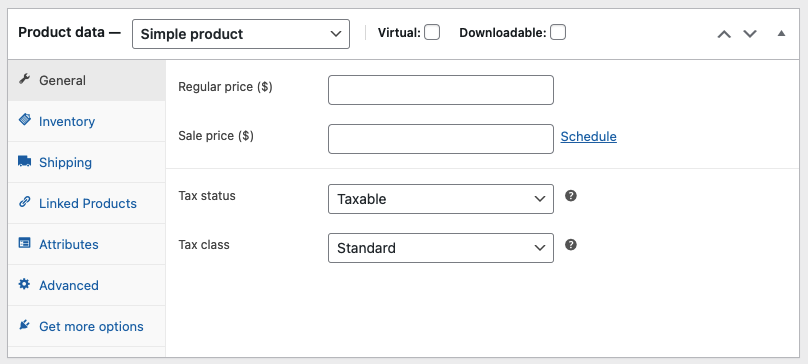
بخش عمومی
- قیمت
- قیمت منظم - قیمت معمولی/معمولی مورد
- قیمت فروش - قیمت تخفیف موردی که می تواند برای محدوده تاریخ مشخصی برنامه ریزی شود. فروش در ساعت 11:59 بعد از ظهر از تاریخ پایان مشخص منقضی می شود
- وضعیت مالیاتی - فقط مشمول مالیات / حمل و نقل / هیچ کدام
- کلاس مالیات - انتخاب کنید که کلاس مالیات باید اعمال شود
بخش موجودی
بخش موجودی به شما امکان می دهد سهام را به صورت جداگانه مدیریت کنید و تعریف کنید که آیا اجازه سفارشات و موارد دیگر را می دهد. این امکان را به شما می دهد تا محصولات را بفروشید و به مشتریان اجازه می دهد تا آنها را به سبد خرید اضافه کنند.
مدیریت سهام باید در تنظیمات موجودی محصولات انتخاب شود. در غیر این صورت ، فقط گزینه "وضعیت سهام" در کادر موجودی داده های محصول قابل مشاهده است.
گزینه هایی که مدیریت سهام در سطح محصول غیرفعال است. شما مسئول به روزرسانی وضعیت سهام هستید.
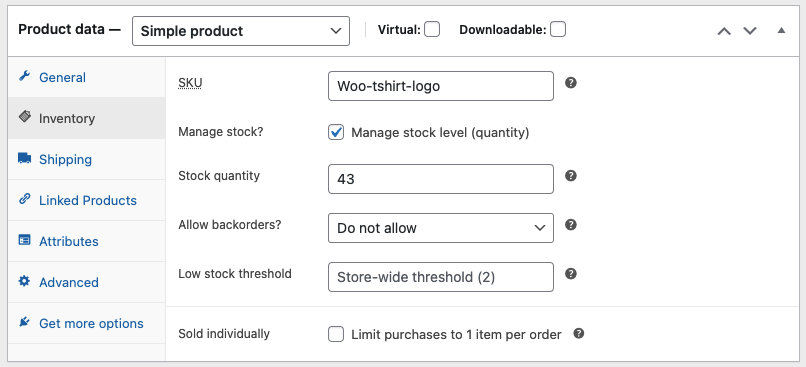
گزینه ها هنگام مدیریت سطح سهام (کمیت) فعال می شوند.
- مقدار سهام را وارد کنید ، و موجودی WooCommerce Auto-Manages و وضعیت سهام خود را به روزرسانی به عنوان سهام ، خارج از سهام یا در پشتی.
- انتخاب کنید که آیا اجازه دادن به پشتی را به شما اجازه می دهد.
- آستانه پایین سهام - شماره ای را که به شما اطلاع داده می شود وارد کنید.
- جعبه فروخته شده را به صورت جداگانه تیک بزنید تا محصول در هر سفارش به یک محدود شود.
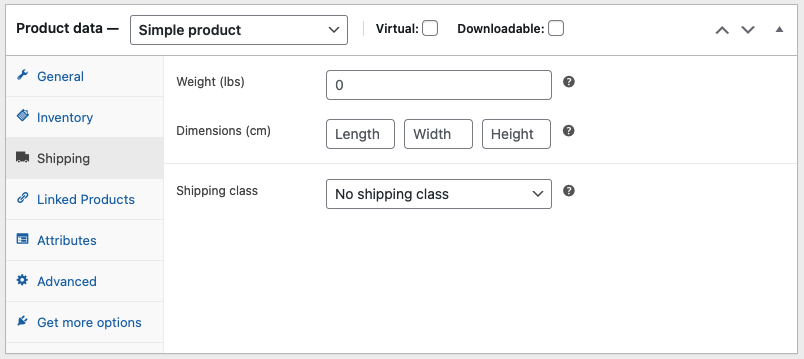
بخش حمل و نقل
- وزن - وزن مورد.
- ابعاد - طول ، عرض و ارتفاع برای مورد.
- کلاس حمل و نقل - کلاسهای حمل و نقل با استفاده از روشهای حمل و نقل خاص برای گروه بندی محصولات مشابه استفاده می شود.
بخش محصولات مرتبط
با استفاده از فروش و فروش متقاطع ، می توانید محصولات خود را تبلیغ کنید. آنها را می توان با جستجوی یک محصول خاص و انتخاب محصول از لیست کشویی اضافه کرد:
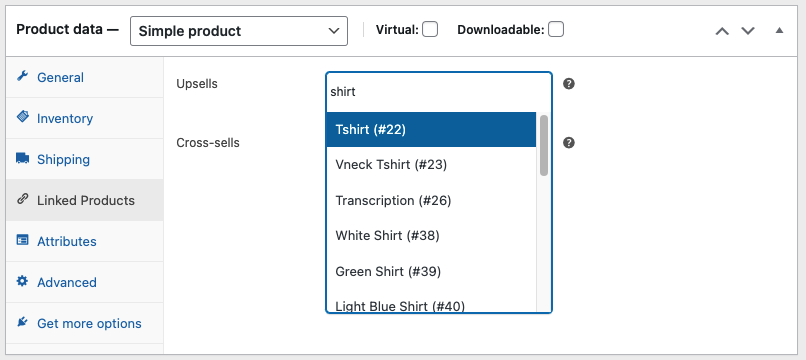
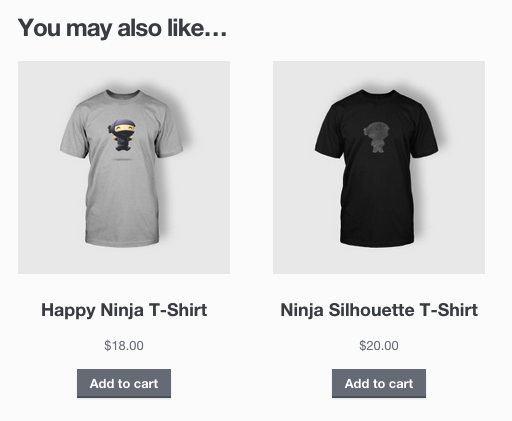
فروش بالا در صفحه جزئیات محصول نمایش داده می شود. اینها محصولاتی هستند که ممکن است شما بخواهید کاربران را ترغیب کنید تا بر اساس محصولی که در حال حاضر مشاهده می کنند ، به روزرسانی کنند. به عنوان مثال ، اگر کاربر در حال مشاهده صفحه لیست محصولات قهوه است ، ممکن است بخواهید کتت های چای را در همان صفحه به عنوان فروش بالا نمایش دهید.
فروش متقاطع محصولاتی هستند که با سبد خرید و مربوط به محتوای سبد خرید کاربر نمایش داده می شوند. به عنوان نمونه ، اگر کاربر Nintendo DS را به سبد خرید خود اضافه کند ، ممکن است بخواهید پیشنهاد کنید که هنگام ورود به صفحه سبد خرید ، یک قلم یدکی خریداری کنند.
گروه بندی - برای ساخت محصول بخشی از یک محصول گروهی استفاده می شود. اطلاعات بیشتر در زیر در: محصولات گروهی.
بخش ویژگی ها
در برگه ویژگی ها می توانید جزئیات را به یک محصول اختصاص دهید. یک کادر انتخابی حاوی مجموعه های ویژگی های جهانی را که ایجاد کرده اید (به عنوان مثال ، پلتفرم) مشاهده خواهید کرد. اطلاعات بیشتر در: مدیریت دسته بندی محصولات ، برچسب ها و ویژگی ها.
پس از انتخاب یک ویژگی از کادر انتخاب ، روی افزودن کلیک کنید و اصطلاحات ضمیمه شده به آن ویژگی (به عنوان مثال ، Nintendo DS) را روی محصول اعمال کنید. می توانید با ترک کادر قابل مشاهده بدون استفاده ، ویژگی را در قسمت جلوی آن پنهان کنید.
ویژگی های سفارشی نیز می تواند با انتخاب ویژگی محصول سفارشی از کادر انتخابی اعمال شود. اینها در سطح محصول اضافه می شوند و در ناوبری لایه ای یا سایر محصولات در دسترس نخواهند بود.
بخش پیشرفته
- Note Note - یک یادداشت اختیاری وارد کنید تا پس از خرید محصول ، مشتری را ارسال کنید.
- سفارش منو - موقعیت سفارش سفارشی برای این مورد.
- بررسی ها را فعال کنید - بررسی مشتری را برای این مورد فعال یا غیرفعال کنید. در مورد مدیریت بررسی ها بیشتر بدانید.
توضیحات کوتاه محصول
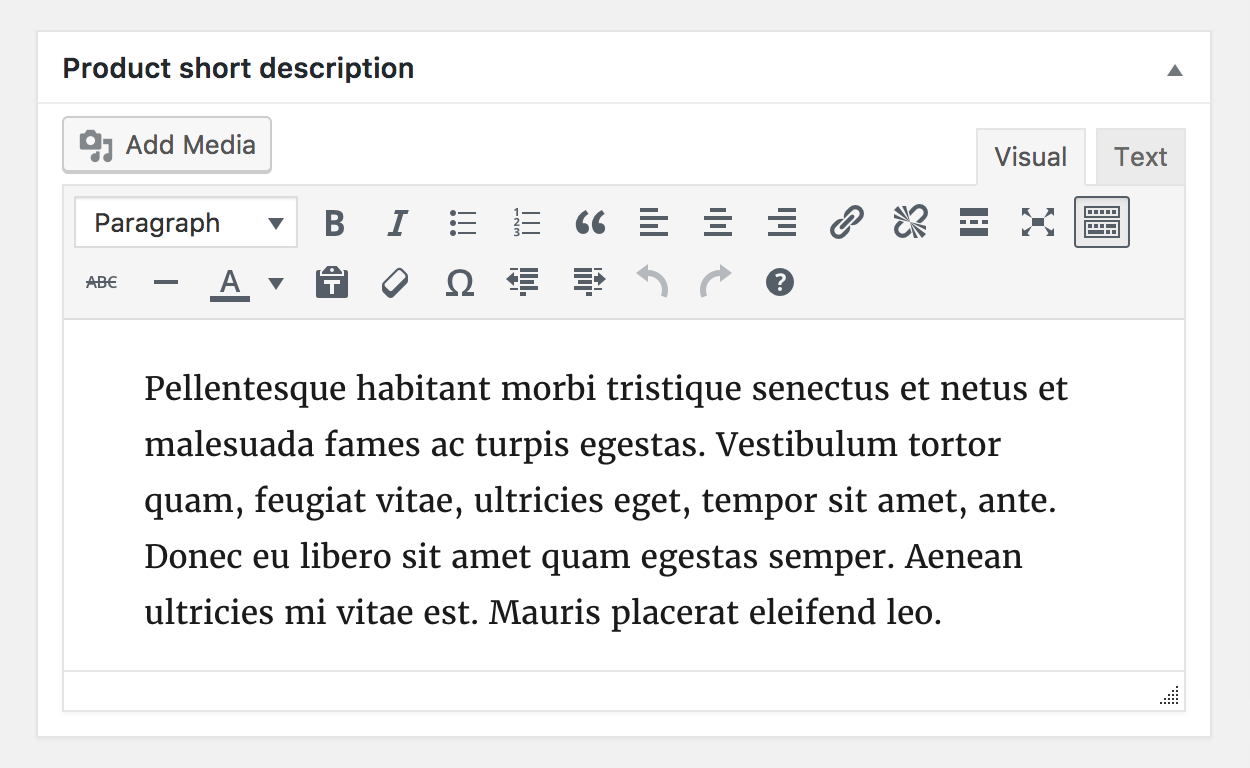
گزیده ای اضافه کنید. این به طور معمول در کنار تصاویر محصول در صفحه لیست ظاهر می شود و توضیحات طولانی در برگه توضیحات محصول ظاهر می شود.
جاسازی های ویدئویی (OEMBED) ممکن است از نسخه 3. 1x استفاده شود.
طبقه بندی
در سمت راست پانل Add New Product ، دسته بندی های محصول وجود دارد که می توانید محصول خود را ، مشابه یک پست استاندارد وردپرس قرار دهید. همچنین می توانید برچسب های محصول را به همان روش اختصاص دهید.
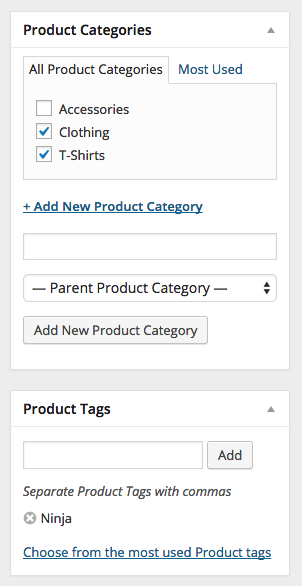
تصاویر محصول
یک تصویر اصلی محصول و یک گالری تصاویر را اضافه کنید. اطلاعات بیشتر در: اضافه کردن تصاویر و گالری های محصول.
تنظیم گزینه های دید کاتالوگ و وضعیت ویژگی
در پانل انتشار ، می توانید دیدگاه کاتالوگ را برای محصول خود تعیین کنید.

- فروشگاه و جستجو - در همه جا قابل مشاهده است ، صفحات فروشگاه ، صفحات دسته بندی و نتایج جستجو.
- فقط خرید - در صفحات فروشگاه و صفحات دسته ای قابل مشاهده است ، اما نتایج جستجو نیست.
- فقط جستجو در نتایج جستجو قابل مشاهده است، اما نه در صفحه فروشگاه یا صفحات دسته.
- پنهان فقط در صفحه تک محصول قابل مشاهده است نه در هیچ صفحه دیگری.
همچنین می توانید تنظیم کنید که آیا محصول در دسته های محصول، فروش بیشتر، محصولات مرتبط به عنوان محصول ویژه تبلیغ می شود یا خیر. برای مثال، می توانید روی تمام بسته هایی که می فروشید، کادر ویژه را علامت بزنید.

راه های دیگر برای تنظیم به عنوان ویژه در بخش زیر توضیح داده شده است: علامت گذاری یک محصول به عنوان ویژه.
افزودن یک محصول گروه بندی شده
یک محصول گروه بندی شده تقریباً به همان روشی که یک محصول ساده ایجاد می شود. محصولات گروه بندی شده مانند لیستی از محصولات دیگر در فروشگاه شما هستند و در نتیجه قیمت یا شماره موجودی خود را ندارند. برای ایجاد یک، محصول گروه بندی شده را از منوی کشویی Product Type انتخاب کنید.
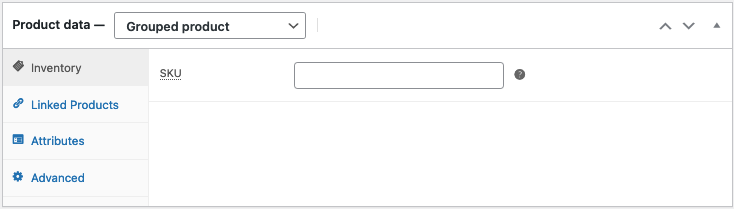
محصول گروه بندی شده را ایجاد کنید
- Go to: WooCommerce> Products>جدید اضافه کن .
- عنوانی را برای محصول گروه بندی وارد کنید، به عنوان مثال، مجموعه بازگشت به مدرسه
- به پایین به Product Data بروید و از منوی کشویی Grouped را انتخاب کنید. قیمت و چندین زمینه دیگر ناپدید می شوند. این طبیعی است زیرا یک محصول گروه بندی شده مجموعه ای از «محصولات کودک» است، جایی که شما این اطلاعات را اضافه می کنید.
- انتشار .
محصول گروه بندی شده هنوز یک گروه خالی است. برای این محصول گروه بندی شده، باید:
- محصولات ایجاد کنید و آنها را اضافه کنید
- محصولات کودک موجود را اضافه کنید
انتخاب این که ابتدا محصولات ساده ایجاد کنید و بعداً آنها را به یک محصول گروهی اضافه کنید. یا ابتدا یک محصول گروهی ایجاد کنید و بعداً محصولات ساده را اضافه کنید به شما انعطاف پذیری می دهد تا محصولات ساده را به بیش از یک محصول گروه بندی اضافه کنید.

محصولات را به گروه اضافه کنید
- Go to: WooCommerce> Products>جدید اضافه کن .
- محصول گروه بندی شده ای را که می خواهید محصولات را به آن اضافه کنید انتخاب کنید.
- به پایین بروید و به اطلاعات محصول بروید و به محصولات مرتبط بروید.
- محصولات گروه بندی شده را انتخاب کنید و محصول را با تایپ کردن جستجو کنید
- روی محصولاتی که می خواهید اضافه کنید کلیک کنید.
- به روز رسانی
- می توانید برای مرتب کردن مجدد محصولات گروه بندی شده بکشید و رها کنید. پس از فشار دادن به روزرسانی، سفارش جدید در صفحه محصول نشان داده می شود.
افزودن محصول مجازی
هنگام افزودن یک محصول ساده، می توانید کادر بررسی مجازی را در پانل نوع محصول علامت بزنید.
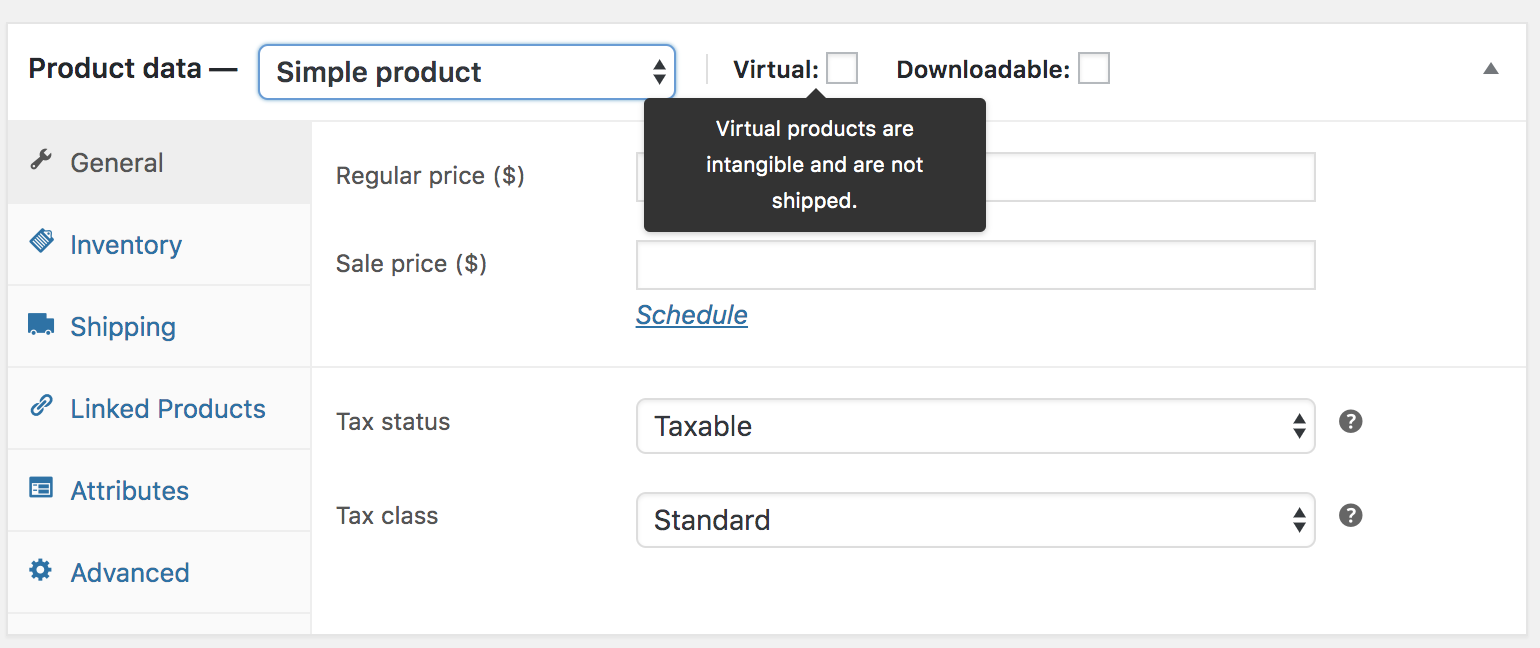
با محصولات متغیر، این چک باکس به هر تغییر منتقل می شود.
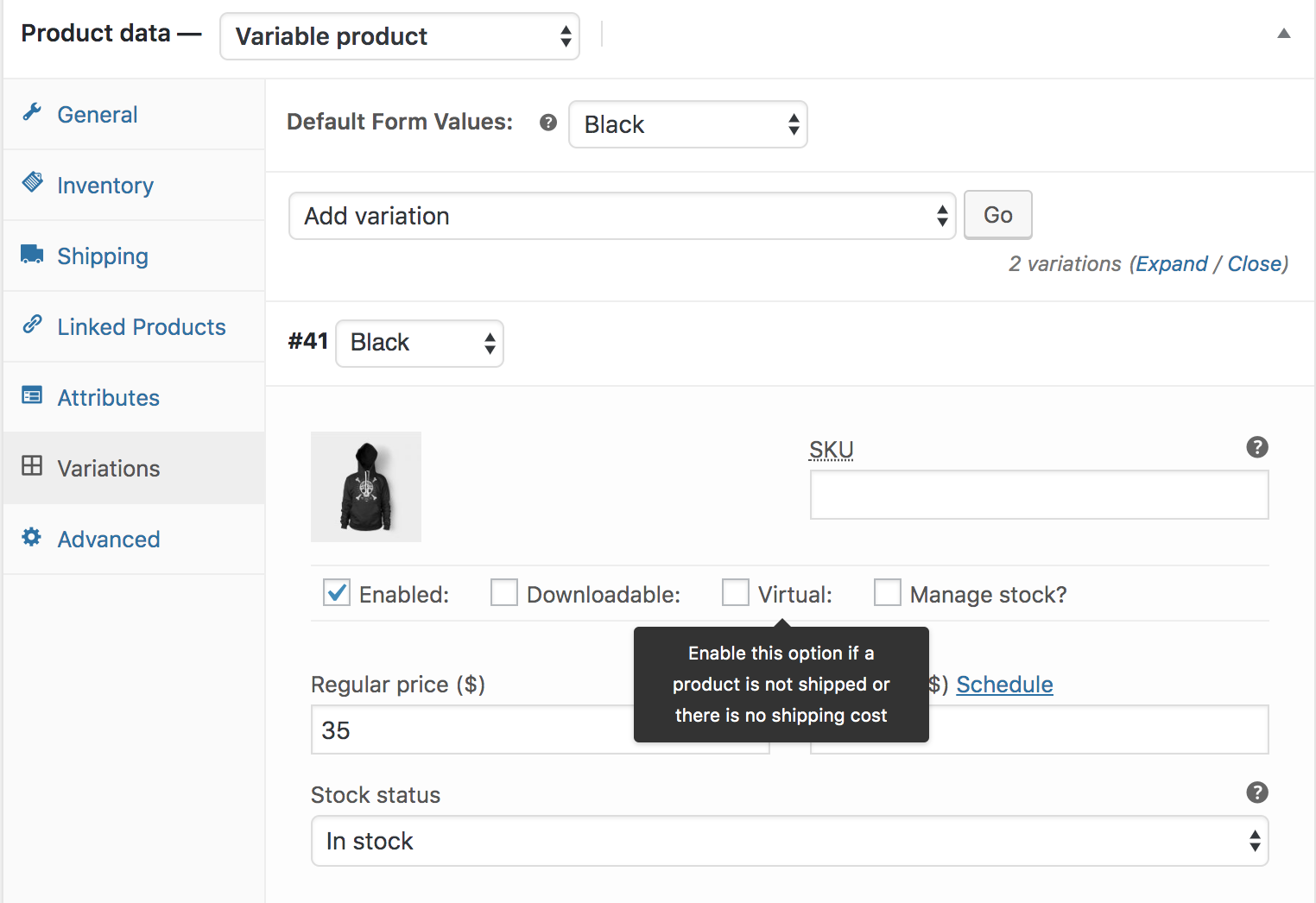
با فعال کردن این، تمام زمینه های مرتبط با حمل و نقل مانند ابعاد حمل و نقل غیرفعال می شود. یک محصول مجازی همچنین ماشین حساب حمل و نقل را در سبد خرید و تسویه حساب فعال نمی کند.
افزودن محصول قابل دانلود
هنگام افزودن یک محصول ساده، می توانید کادر انتخاب قابل دانلود را در پانل نوع محصول انتخاب کنید. این دو فیلد جدید اضافه می کند:
- مسیر فایل - مسیر یا آدرس اینترنتی فایل قابل دانلود شما.
- محدودیت دانلود محدود کردن تعداد دفعاتی که مشتری می تواند فایل را دانلود کند. برای دانلودهای نامحدود خالی بگذارید.
برای حداکثر انعطاف پذیری، محصولات قابل دانلود هزینه حمل و نقل را نیز متحمل می شوند (به عنوان مثال، اگر شما هم نسخه بسته بندی شده و هم نسخه قابل دانلود یک محصول را ارائه می دهید، ایده آل خواهد بود). همچنین اگر محصول قابل دانلود قابل حمل نیست، می توانید کادر مجازی را علامت بزنید.
توجه: اگر ایمیل سفارش تکمیل شده حاوی پیوندهای قابل دانلود نیست، به این راهنمای عیب یابی مراجعه کنید.
افزودن یک محصول خارجی / وابسته
از منوی کشویی نوع محصول، «خارجی/ وابسته» را انتخاب کنید. با این کار متاباکس اطلاعات محصول کمی تغییر می کند. ابتدا قسمت حمل و نقل را از سمت چپ حذف می کند. سپس دو فیلد جدید در بخش عمومی اضافه می کند، فیلدهای URL محصول و فیلدهای متنی دکمه. قسمت URL محصول مقصدی است که کاربران می توانند این محصول را خریداری کنند. سپس متن دکمه به شما امکان می دهد متن عادی دکمه افزودن به سبد خرید را به متن دلخواه خود تغییر دهید.


افزودن یک محصول متغیر
محصولات متغیر یکی از پیچیده ترین انواع محصولات هستند. آنها به شما اجازه می دهند تا تغییرات یک محصول را تعریف کنید که در آن هر تغییر ممکن است SKU، قیمت یا سطح سهام متفاوتی داشته باشد.
برای راهنمایی در مورد ایجاد یک محصول با تغییرات، به اسناد محصول متغیر ما مراجعه کنید.
کپی کردن یک محصول

برای صرفه جویی در زمان، می توان از یک محصول استفاده کرد و آن را کپی کرد تا محصولات مشابه با تنوع و کیفیت های دیگر ایجاد کرد.
Go to WooCommerce>محصولات و لیست را برای محصولی که می خواهید تکرار کنید نگاه کنید، سپس روی Duplicate کلیک کنید.
حذف یک محصول
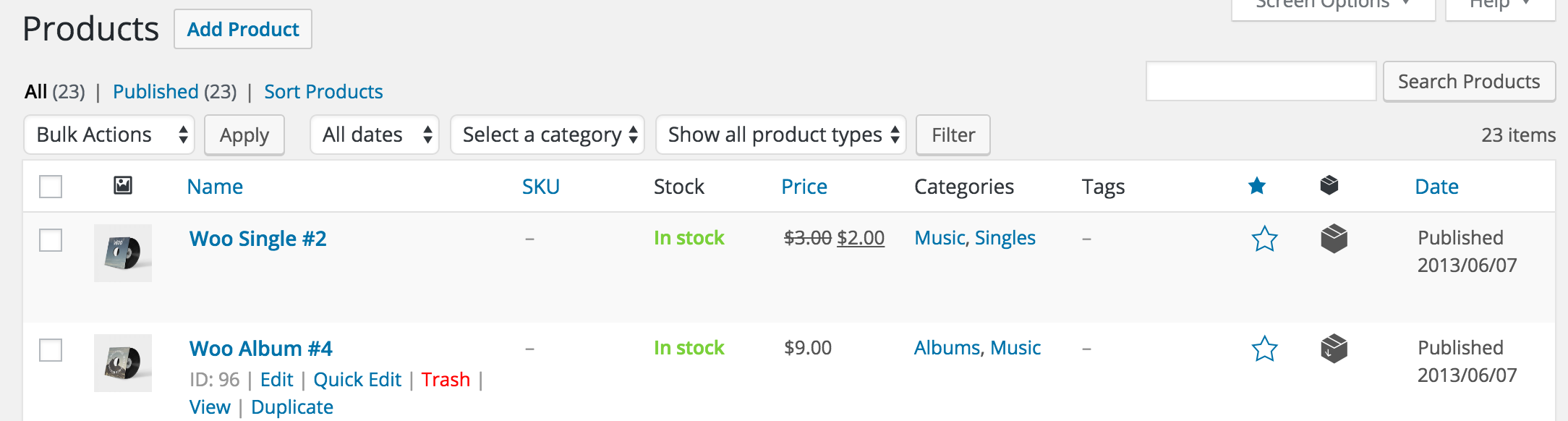
برای حذف یک محصول:
- Go to: WooCommerce>محصولات .
- محصولی را که می خواهید حذف کنید پیدا کنید.
- ماوس را در ناحیه زیر نام محصول نگه دارید و روی سطل زباله کلیک کنید.
یک محصول را به عنوان ویژه علامت گذاری کنید
To mark a product as featured, go to Products>همه محصولات و ستاره را در ستون برجسته انتخاب کنید. همچنین گزینه Quick Edit و سپس گزینه Featured را انتخاب کنید.

محصولات را فیلتر یا مرتب کنید
علاوه بر گزینه های زیر، WooCommerce Customizer به شما این امکان را می دهد که کاتالوگ محصولات خود را سفارشی کنید. برو به: WooCommerce Customizer Product Catalog.
فیلتر کردن محصولات
از تابع فیلتر برای دریافت تعداد محصول، مشاهده محصولات بر اساس نوع، یا مشاهده اینکه کدام محصولات در حال سفارش یا خارج از انبار هستند استفاده کنید.

بر اساس دسته بندی فیلتر کنید
از تابع فیلتر دسته برای فیلتر کردن محصولات بر اساس دسته استفاده کنید.
توجه: زمانی که سایت کمتر از 100 دسته داشته باشد، قسمت فیلتر دسته به صورت کشویی ظاهر می شود. وقتی تعداد دسته ها به 100 رسید، به جای جستجوی کشویی از جستجوی ورودی استفاده می شود.
و برخلاف کشویی، جستجوی ورودی همه دسته ها را نشان نمی دهد، فقط دسته هایی را نشان می دهد که به برخی از محصولات مرتبط هستند.
دسته بندی محصولات
مرتب سازی با فیلتر کردن متفاوت است، زیرا می توانید محصولات را بکشید و رها کنید تا دوباره آنها را مرتب کنید.

اکنون می توانید محصولات را به ترتیب دلخواه بکشید و رها کنید.
شناسه محصول
شناسه محصول WooCommerce گاهی اوقات هنگام استفاده از کدهای کوتاه، ویجت ها و پیوندها مورد نیاز است.
برای پیدا کردن شناسه، به «محصولات» بروید و روی محصولی که به شناسه آن نیاز دارید بروید. شماره شناسه محصول نمایش داده می شود.

اجازه سفارشات پشتیبان
اگر در حال مدیریت سهام یک محصول هستید، از منوی بازشوی اجازه به Backorders را انتخاب کنید. برای اجازه دادن به سفارش های برگشتی، باید مدیریت سهام را علامت بزنید.
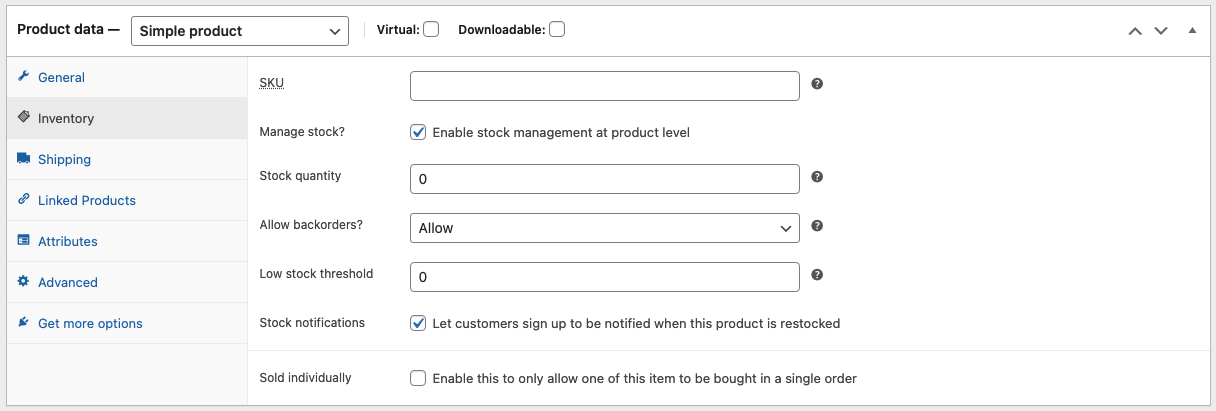
هنگامی که سهام مدیریت شده علامت زده می شود، سه گزینه کشویی برای زیر Allow backorders وجود دارد:
- اجازه . در صورت اتمام موجودی محصول، این امکان را بدون هیچ گونه اطلاعیه ای فراهم می کند
- اجازه نده . در صفحه محصول اطلاعیه ای مبنی بر اتمام موجودی کالا وجود خواهد داشت. اگر اعلان های سهام علامت زده شود، مشتریان می توانند آدرس ایمیل خود را برای اطلاع رسانی ترک کنند.
- اجازه دهید، اما به مشتری اطلاع دهید. در صفحه محصول اعلان «در صورت سفارش مجدد موجود است».


برای اجازه دادن به سفارشات پشتیبان، وضعیت سهام باید روی موجودی تنظیم شود، حتی اگر مقدار موجودی 0 یا کمتر باشد.
هنگامی که سفارش پشتیبان مجاز است، پس از خرید سفارش، مقدار موجودی می تواند به زیر 0 برسد.
از اعلان های پیشرفته (خرید جداگانه) استفاده کنید تا در صورت ارسال سفارش به دیگران به غیر از سرپرست فروشگاه اطلاع دهید.
لطفاً توجه داشته باشید که برای انجام سفارش های برگشتی، باید سفارش های دریافت شده برای محصول سفارش دهی شده را پیدا کنید و سپس با جستجوی محصول در صفحه سفارش و سپس سفارش بر اساس تاریخ، قدیمی ترین آنها را انجام دهید.
اکثر درگاه های پرداخت بلافاصله شارژ می شوند. اگر می خواهید منتظر بمانید تا زمانی که کالایی دوباره موجود است، از مشتریان برای دریافت هزینه دریافت کنید، از فهرست انتظار WooCommerce (خرید جداگانه) برای ارسال ایمیل به همه کاربران استفاده کنید و به آنها اطلاع دهید که کالا دوباره موجود است و پیوندی برای خرید دارد.

برچسب :
نویسنده : علیرام نورایی
بازدید : <-PostHit->
آرشیو مطالب
خبرنامه
