
آخرین مطالب
امکانات وب



مانند راهنماهای قبلی، این درس به توضیح نحوه ایجاد یک حساب آزمایشی در بروکر فارکس XM اختصاص دارد.
نحوه فعال سازی اکانت دمو XM یا افتتاح حساب واقعی را مرحله به مرحله و به روشی ساده توضیح خواهیم داد.
حساب آزمایشی به عنوان یک شبیه ساز تجارت پول مجازی ارائه شده توسط همان پلتفرم کار می کند.
مهم است بدانید که این بروکر فارکس دسترسی به بازارها را از هر دستگاه یا سیستم عامل موجود فراهم می کند.
- کامپیوتر ویندوزی
- تاجر وب
- مک
- آیفون، آی پد
- اندروید
حساب دمو برای دسترسی به پلتفرم و دارایی های آن به هیچ نوع سپرده ای نیاز ندارد.
برای تست پلتفرم یا حساب آزمایشی فقط مراحلی را که در ادامه توضیح خواهیم داد دنبال کنید. از اینجا می توانید یک حساب آزمایشی با XM به صورت رایگان باز کنید.
چگونه در XM ثبت نام کنیم؟- مشتریان جدید
ابتدا باید به پورتال بروکر XM دسترسی پیدا کنید، جایی که می توانید دکمه ایجاد یک حساب آزمایشی را پیدا کنید.
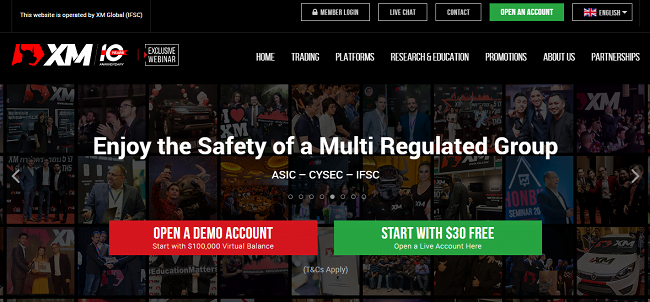
همانطور که می بینید در قسمت مرکزی صفحه دکمه قرمز برای ایجاد یک حساب آزمایشی رایگان وجود دارد.
بلافاصله در کنار آن به رنگ سبز، می توانید دکمه ایجاد یک حساب واقعی را مشاهده کنید.
برای این راهنما، ما اقدام به ایجاد یک حساب آزمایشی با پلتفرم Metatrader4، پایانه معاملاتی اصلی این بروکر می کنیم.
با کلیک بر روی دکمه قرمز رنگ، به ثبت نام اکانت دمو هدایت می شوید. در آنجا باید فرم را با اطلاعات مورد نیاز تکمیل کنید.
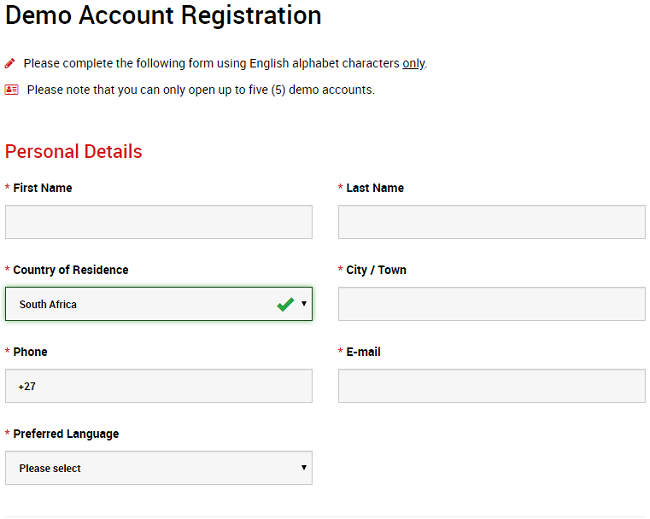
علاوه بر این، اطلاعات مربوط به حساب معاملاتی مانند نوع حساب و حداکثر اهرم برای ایجاد حسابی متناسب با نیاز معامله گر درخواست می شود. چنین داده هایی عبارتند از:

-انواع پلتفرم های معاملاتی: پلتفرم های معاملاتی Metatrader 4 و Metatrader 5 در اینجا در دسترس خواهند بود.

-انواع حساب: در اینجا می توانیم مشخص کنیم که می خواهیم یک حساب استاندارد باز کنیم یا یک حساب XM Ultra Low.
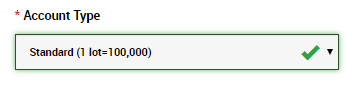
ارز حساب پایه: ارز پایه ای است که در معاملات در حساب معاملاتی استفاده خواهد شد.

-Leverage: اهرم موجود در XM از 1: 1 تا 1: 888 متغیر است.

-مقدار سرمایه گذاری: مقدار پول مجازی موجود برای تمرین در حساب آزمایشی است.

پس از تکمیل اطلاعات درخواستی، دکمه سبز رنگ را فشار دهید تا یک حساب آزمایشی رایگان با سرمایه تمرین باز شود.
بلافاصله به صفحه ای می روید که از ارسال ایمیل تایید به شما اطلاع داده می شود.

در صندوق پستی خود ، ایمیلی مانند شخصی را که می توانید در تصویر زیر مشاهده کنید دریافت خواهید کرد. در اینجا ، شما باید با فشار دادن جایی که می گوید "آدرس ایمیل را تأیید کنید" حساب را فعال کنید. با این کار ، حساب نسخه ی نمایشی سرانجام فعال می شود.

پس از تأیید ایمیل و حساب ، یک برگه مرورگر جدید با اطلاعات خوش آمدید باز می شود. شناسایی یا شماره کاربر که می توانید در پلت فرم MT4 یا WebTrader استفاده کنید نیز ارائه شده است.
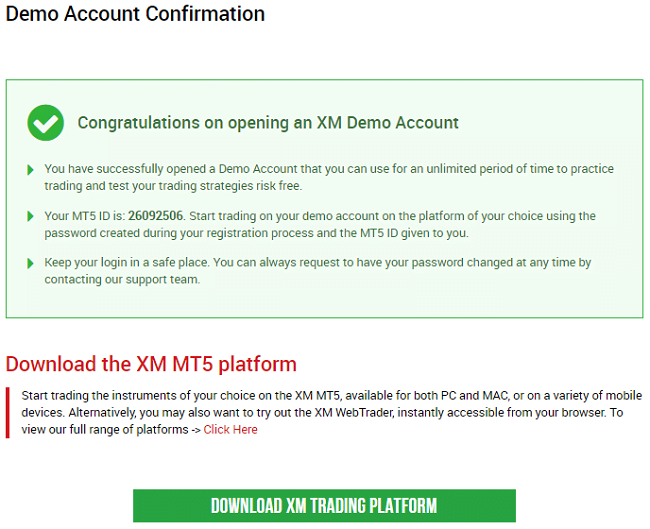
سرانجام ، معامله گر باید دکمه سبز را فشار دهد که در آن می توانید پلت فرم Metatrader 4 یا MT4 WebTrader را بارگیری یا اجرا کنید.
لازم به یادآوری است که برای نسخه Metatrader MT5 یا WebTrader MT5 روند باز و تأیید حساب دقیقاً یکسان است.
می توانید اطلاعات بیشتری در مورد شرکت XM و خدمات کارگزاری آن در راهنمای زیر در مورد این کارگزار دریافت کنید: بررسی کارگزار XM < SPAN> در صندوق پستی خود ، یک ایمیل مانند شخصی که می توانید در تصویر زیر مشاهده کنید دریافت خواهید کرد. در اینجا ، شما باید با فشار دادن جایی که می گوید "آدرس ایمیل را تأیید کنید" حساب را فعال کنید. با این کار ، حساب نسخه ی نمایشی سرانجام فعال می شود.
آموزش مقدماتی فارکس...
برچسب :
نویسنده : علیرام نورایی
بازدید : <-PostHit->
آرشیو مطالب
خبرنامه
